
 1
1
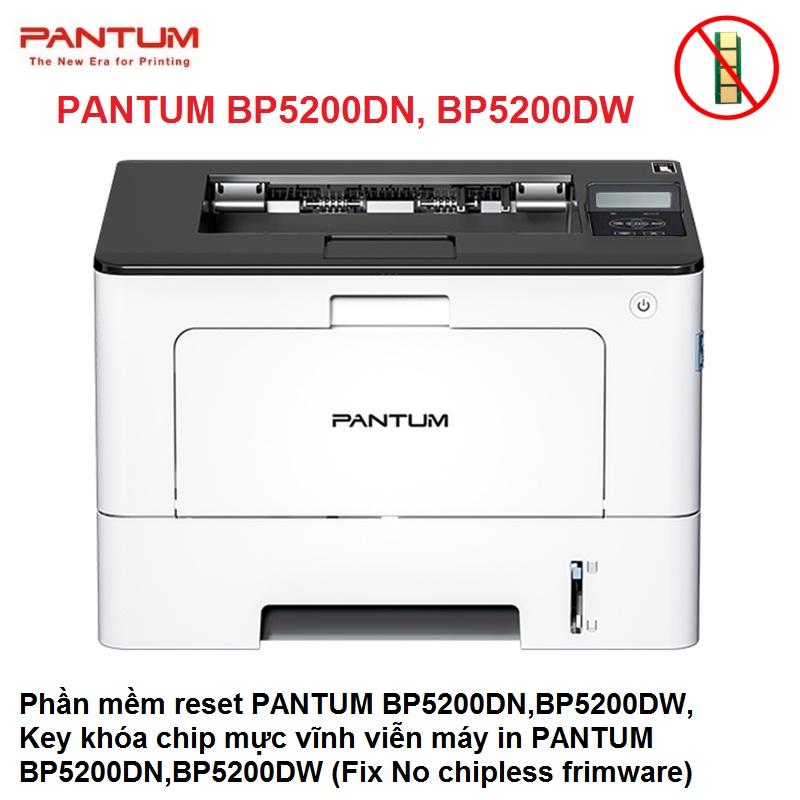
Hướng Dẫn Toàn Diện về Phần Mềm và Reset Mực, Drum cho Máy In Pantum BP5200DN và BP5200DW
Để khai thác tối đa hiệu suất và quản lý hiệu quả máy in laser Pantum BP5200DN và BP5200DW, người dùng cần nắm rõ thông tin về phần mềm, cũng như các giải pháp reset chip mực và trống (drum) khi cần thiết. Dưới đây là hướng dẫn chi tiết cho các vấn đề này.
Phần Mềm Máy In Pantum BP5200DN/BP5200DW
Để máy in có thể hoạt động và giao tiếp với máy tính, bạn cần cài đặt trình điều khiển (driver) và phần mềm hỗ trợ chính thức từ Pantum.
Tải Phần Mềm Chính Hãng:
Bạn có thể tìm và tải xuống bộ phần mềm và driver mới nhất cho máy in Pantum BP5200DN và BP5200DW trực tiếp từ trang web chính thức của Pantum toàn cầu.
- Truy cập: https://www.datvietcomputer.com/pantum.html
- Thao tác: Sử dụng thanh tìm kiếm trên trang web và nhập model máy in của bạn (ví dụ: "BP5200DN") để tìm đến trang hỗ trợ sản phẩm. Tại đây, bạn sẽ thấy các liên kết để tải driver tương thích với hệ điều hành của mình (Windows, macOS, Linux).
Bộ phần mềm này không chỉ bao gồm driver in ấn cơ bản mà còn có thể đi kèm các tiện ích giúp theo dõi tình trạng máy in, lượng mực còn lại và thực hiện các cài đặt nâng cao.
Hướng Dẫn Reset Chip Mực Pantum BP5200DN/BP5200DW
Một trong những vấn đề người dùng thường gặp là máy in báo hết mực (Toner Life End, Toner Expired) và ngừng in, mặc dù lượng mực trong hộp có thể vẫn còn. Điều này là do con chip đếm được gắn trên hộp mực đã đạt đến giới hạn số trang in của nhà sản xuất.
Đối với dòng máy in Pantum BP5200DN và BP5200DW, việc reset chip mực không thể thực hiện bằng các thao tác thủ công (như nhấn giữ nút trên máy in) như một số dòng máy in của các hãng khác. Thay vào đó, giải pháp phổ biến và hiệu quả nhất là sử dụng phần mềm reset vĩnh viễn (Firmware No-Chip).
Quy Trình Reset Bằng Phần Mềm:
- Tìm nhà cung cấp phần mềm: Có nhiều đơn vị và cá nhân trên mạng cung cấp phần mềm "chipless firmware" cho dòng máy in Pantum này. Bạn có thể tìm kiếm với các từ khóa như "phần mềm reset Pantum BP5200DN", "firmware no-chip BP5200DW".
- Liên hệ và cung cấp thông tin máy in: Nhà cung cấp sẽ yêu cầu bạn cung cấp một số thông tin định danh của máy in để tạo file firmware tương thích. Các thông tin này thường bao gồm:
- Model máy in (Printer Model)
- Số serial của máy (Machine Serial Number)
- Phiên bản firmware hiện tại (Firmware Version)
- Nhận và chạy file firmware: Sau khi nhận được file firmware đã được tùy chỉnh cho máy in của bạn, bạn sẽ kết nối máy in với máy tính qua cáp USB và chạy chương trình theo hướng dẫn của nhà cung cấp.
- Hoàn tất và sử dụng: Quá trình cập nhật firmware sẽ diễn ra trong vài phút. Sau khi hoàn tất, máy in sẽ được "khóa" chip mực. Từ đó, máy sẽ không còn kiểm tra chip trên hộp mực nữa và bạn có thể nạp mực (refill) nhiều lần để tái sử dụng hộp mực cũ, giúp tiết kiệm chi phí đáng kể.
Lưu ý quan trọng:
- Việc sử dụng firmware của bên thứ ba có thể tiềm ẩn rủi ro và có thể ảnh hưởng đến bảo hành của máy in. Hãy lựa chọn các nhà cung cấp uy tín.
- Mỗi file firmware chỉ dành riêng cho một máy in duy nhất dựa trên số serial.

Hướng Dẫn Reset Drum (Trống) Pantum BP5200DN/BP5200DW
Tương tự như chip mực, cụm trống (drum unit) của máy in cũng có một tuổi thọ nhất định và được quản lý bằng chip đếm. Khi máy báo lỗi liên quan đến trống (ví dụ: "Replace Drum", "Drum Life End"), bạn cần phải thực hiện reset.
Qua các tìm kiếm và tài liệu hiện có, không có thông tin nào cho thấy có phương pháp reset drum thủ công (sử dụng tổ hợp phím trên máy in) cho dòng Pantum BP5200DN và BP5200DW.
Giải pháp cho vấn đề reset drum thường được tích hợp sẵn trong các phần mềm reset vĩnh viễn (chipless firmware) đã đề cập ở phần reset mực. Khi bạn cài đặt firmware này, nó không chỉ bỏ qua việc kiểm tra chip mực mà còn vô hiệu hóa cả việc kiểm tra chip của cụm trống. Điều này cho phép bạn tiếp tục sử dụng cụm trống sau khi đã đạt đến giới hạn đếm của nhà sản xuất, miễn là chất lượng bản in vẫn còn tốt.
Whatsapp : https://wa.me/84936161390
Website : www.datvietcomputer.com/
Facebook : https://m.me/datvietcompputer
Telegram https://t.me/datvietcomputer
Zalo : https://zalo.me/84936161390
Kết luận:
- Phần mềm: Luôn tải và cài đặt driver chính hãng từ trang web Pantum để đảm bảo tính ổn định.
- Reset Mực và Drum: Đối với máy in Pantum BP5200DN và BP5200DW, giải pháp tối ưu và gần như duy nhất để đối phó với giới hạn của chip mực và chip trống là sử dụng phần mềm reset vĩnh viễn (chipless firmware) từ các nhà cung cấp bên thứ ba. Giải pháp này giúp loại bỏ hoàn toàn sự phụ thuộc vào chip, cho phép nạp lại mực và tái sử dụng vật tư tiêu hao, từ đó tiết kiệm chi phí vận hành một cách hiệu quả.